東莞市錦昕包裝材料有限公司紙袋產(chǎn)品列表與包裝材料服務
東莞市錦昕包裝材料有限公司作為一家專業(yè)的包裝材料供應商,專注于為客戶提供多樣化、高品質的紙袋產(chǎn)品及配套的包裝材料解決方案。公司依托先進的生產(chǎn)技術和嚴格的質量管理體系,致力于滿足不同行業(yè)客戶的個性化包裝需求。
一、 主要紙袋產(chǎn)品系列
1. 購物紙袋: 適用于商場、品牌專賣店、禮品店等。采用白卡紙、銅版紙、牛皮紙等材質,可進行四色印刷、燙金、UV、擊凸等多種工藝,提升品牌形象。
2. 食品包裝紙袋: 專為餐飲、烘焙、外賣行業(yè)設計。常用食品級牛皮紙、淋膜紙等安全環(huán)保材料,具備良好的防油、防水性能,款式包括平口袋、方底袋、手提袋等。
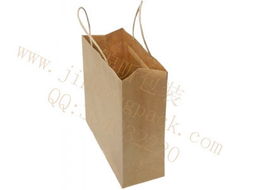
3. 服裝鞋帽包裝袋: 多采用高白度或本色牛皮紙,質地挺括,輔以繩索或棉繩手提,簡約時尚,能有效保護產(chǎn)品并彰顯品牌格調。
4. 禮品包裝紙袋: 設計精美,常用于節(jié)日禮品、婚慶喜禮、會議紀念品等場合。材質與工藝選擇豐富,可定制特定尺寸和圖案。
5. 環(huán)保手提紙袋: 積極響應綠色包裝倡議,提供全木漿牛皮紙、再生紙等環(huán)保材料制成的紙袋,堅固耐用且可重復使用。
6. 特種功能紙袋: 如防潮紙袋、高強度重型紙袋等,滿足電子產(chǎn)品、工業(yè)零件等對包裝有特殊保護要求的行業(yè)。
二、 配套包裝材料與服務
除了核心的紙袋產(chǎn)品,錦昕包裝還提供一系列相關的包裝材料與服務,形成完整的包裝供應鏈:
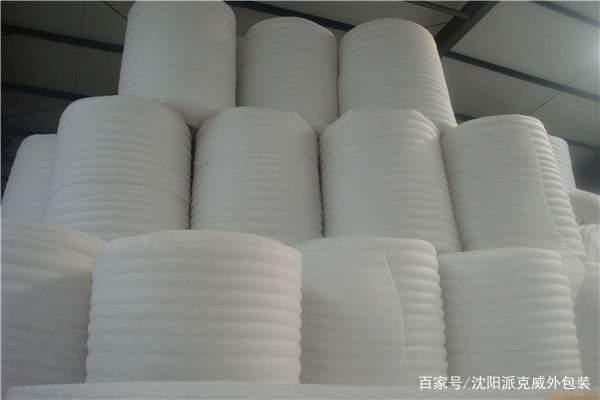
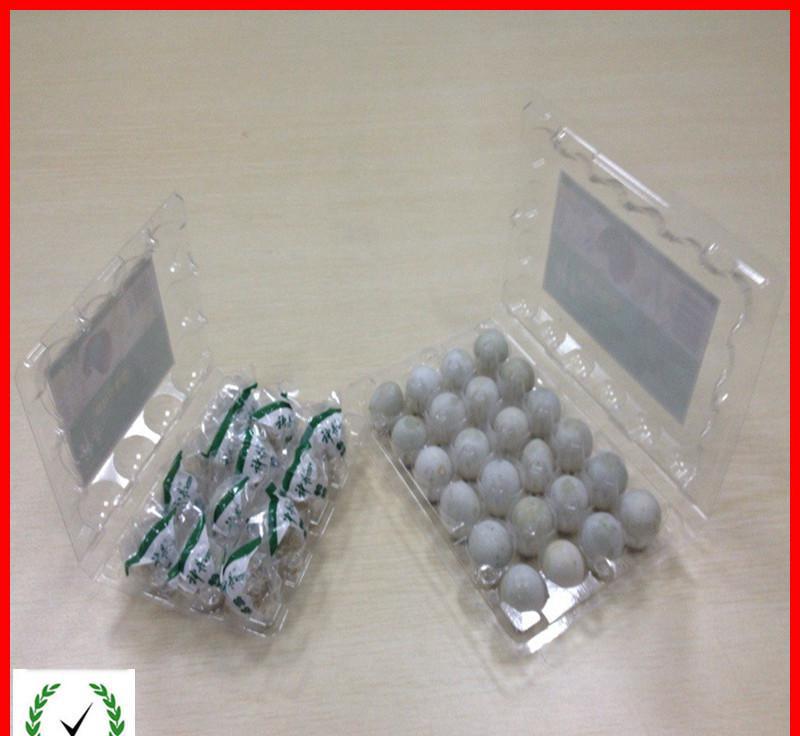
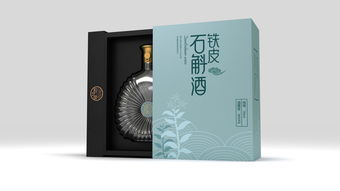
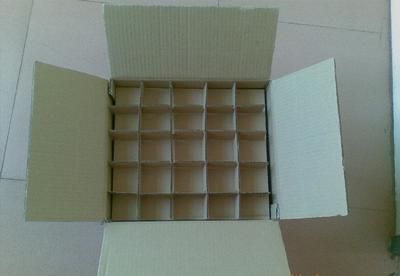
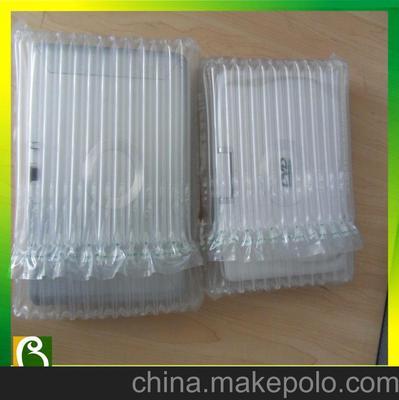
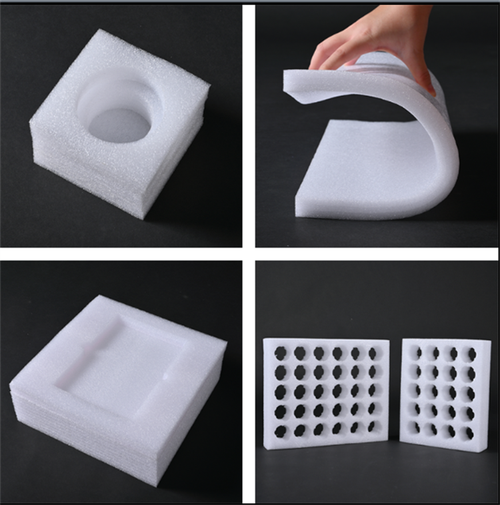
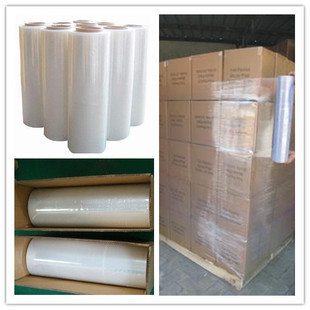
- 包裝輔材: 如不干膠標簽、包裝盒、緩沖材料(如EPE珍珠棉)、膠帶等。
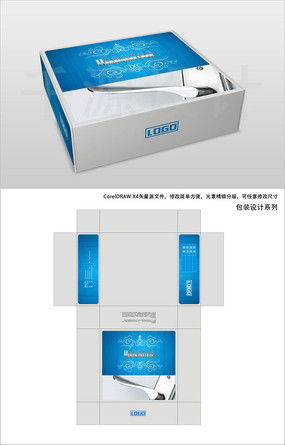
- 印刷與設計: 提供專業(yè)的包裝設計、制版及彩色印刷服務,確保圖案清晰、色彩精準。
- 定制化服務: 支持客戶來圖來樣定制,可根據(jù)需求調整紙袋尺寸、材質、厚度、提手樣式及印刷工藝。
- 批量生產(chǎn)與供貨: 擁有成熟的生產(chǎn)線,能保障大批量訂單的穩(wěn)定交付與及時供貨。
三、 產(chǎn)品優(yōu)勢與應用領域
錦昕包裝的紙袋產(chǎn)品以其質量可靠、設計靈活、環(huán)保可持續(xù)等優(yōu)勢,廣泛應用于零售、食品餐飲、服飾鞋業(yè)、禮品工藝品、電子產(chǎn)品、會展廣告等多個行業(yè)領域。公司堅持客戶至上,旨在通過優(yōu)質的包裝產(chǎn)品幫助客戶提升產(chǎn)品附加值,傳遞品牌價值。
如需獲取詳細的產(chǎn)品規(guī)格、價目表或進行定制咨詢,歡迎直接聯(lián)系東莞市錦昕包裝材料有限公司。
如若轉載,請注明出處:http://www.djqcc.cn/product/26.html
更新時間:2026-06-19 08:28:51