藥店銷售榜單揭曉,太極集團藿香正氣液與急支糖漿雙雙躋身中藥產(chǎn)品前十強
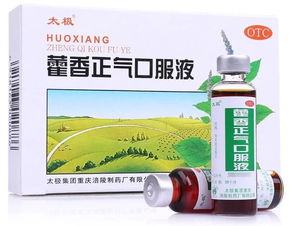
藥品零售市場銷售數(shù)據(jù)出爐,多款經(jīng)典中藥產(chǎn)品表現(xiàn)亮眼。其中,太極集團旗下的藿香正氣液和急支糖漿憑借穩(wěn)定的市場需求與廣泛消費者認可,雙雙躋身中藥產(chǎn)品零售榜單前十名,展現(xiàn)出傳統(tǒng)中藥在現(xiàn)代醫(yī)藥零售中的強勁活力。
藿香正氣液作為夏季防暑祛濕、調(diào)理腸胃的常備藥,因其適用場景廣泛、效果顯著,常年占據(jù)家庭藥箱的重要位置。隨著健康意識提升和中醫(yī)藥文化推廣,其銷量在換季及節(jié)假日期間尤為突出,成為藥店OTC(非處方藥)柜臺的熱門選擇。
急支糖漿則以其在止咳化痰領(lǐng)域的口碑,持續(xù)受到消費者青睞。尤其在流感高發(fā)季節(jié),其銷量常現(xiàn)明顯增長。產(chǎn)品結(jié)合傳統(tǒng)配方與現(xiàn)代制藥工藝,滿足了市場對高效緩解呼吸道癥狀的需求,在零售端保持了穩(wěn)定的市場份額。
行業(yè)分析指出,這兩款產(chǎn)品能持續(xù)暢銷,一方面得益于太極集團長期積累的品牌信任度與質(zhì)量控制體系,另一方面也反映了消費者對療效確切、價格合理的中藥產(chǎn)品的偏好。在政策支持與健康消費升級的雙重推動下,類似經(jīng)典中藥產(chǎn)品有望繼續(xù)在零售市場占據(jù)重要地位。
值得注意的是,藥店零售渠道的競爭日益激烈,產(chǎn)品不僅需具備療效優(yōu)勢,還需在用藥指導(dǎo)、便民服務(wù)等方面持續(xù)提升。太極集團等企業(yè)通過線上線下渠道聯(lián)動、健康知識普及等舉措,進一步鞏固了市場占有率,也為中藥產(chǎn)品零售生態(tài)的健康發(fā)展提供了參考范例。
如若轉(zhuǎn)載,請注明出處:http://www.djqcc.cn/product/61.html
更新時間:2026-04-06 13:21:09